Ubuntu
-
¿Qué hacer cuando te encuentras esta 💩 en la terminal?
➤ sudo apt-get remove linux-image-generic
Leyendo lista de paquetes... Hecho
Creando árbol de dependencias
Leyendo la información de estado... Hecho
Tal vez quiera ejecutar «apt-get -f install» para corregirlo:
Los siguientes paquetes tienen dependencias incumplidas:
 linux-generic : Depende: linux-image-generic (= 4.4.0.143.151) pero no va a instalarse
 linux-modules-extra-4.4.0-143-generic : Depende: linux-image-4.4.0-143-generic pero no va a instalarse o
                                                  linux-image-unsigned-4.4.0-143-generic pero no va a instalarse
 linux-signed-image-generic : Depende: linux-image-generic pero no va a instalarse
E: Dependencias incumplidas. Intente «apt-get -f install» sin paquetes (o especifique una solución).
Complicadete, pero vamos a ello…
-
Los dogmas de Windows y por qué lo odio
2015-10-17
Es bastante habitual que la gente que me conoce me hable de temas informáticos y acabe surgiendo mi odio a Windows en algún momento, y me pregunten el por qué.
Básicamente, el uso de Windows nos ha implantado dogmas que uno acepta sin más, pero que en realidad no tienen sentido. Veamos algunos.
-
Ver emojis en Linux
2014-12-31
Los emojis son la evolución de los emoticonos. Mientras que tradicionalmente los emoticonos eran combinaciones de caracteres básicos, como
:-)o¬_¬', los emojis son cada cual un carácter Unicode (la codificación de caracteres internacional estándar) concreto.Los móviles iOS y Android los muestran por defecto, cada cual en su estilo particular, pero si alguien con un móvil de esos nos manda un e-mail, probablemente no veamos esos iconos correctamente en nuestro ordenador Linux.
-
Al entrar en GNU/Linux, es una de las grandes dudas que todos nos planteamos. Lo haré en forma de preguntas y respuestas.
-
A mí sí por eso he encontrado la solución y comunico como hacerlo:
Primero abrir terminal y escribir:$ sudo apt-get install numlockx
Una vez instalado numlocx, poner en terminal para editar el archivo:
$ gedit /etc/gdm/Init/Default
Se nos abrirá una ventana con texto vamos al final del todo y, antes de
exit0ponemos esto:if [ -x /usr/bin/numlockx ]; then
/usr/bin/numlockx on
fiUna vez escrito esto antes de
exit0guardamos y salimos.
Ya esta, reinicias el ordenador y no tendrás que activar el teclado numérico.Ficheros encriptados en Linux
2011-03-11
Hoy vamos a ver cómo se puede configurar Debian y Ubuntu para tener una carpeta encriptada. Usaremos la utilidad llamada ecryptfs, y seguiremos los pasos descritos en la ayuda de Ubuntu.
Primero se instala.# aptitude install ecryptfs-utils
Ahora vamos a configurarlo.
$ ecryptfs-setup-private
Primero nos pide nuestra contraseña de acceso, y luego pide una contraseña de encriptación. Se usará la primera para desencriptar la segunda, y la segunda para desencriptar los ficheros. Esto funciona así para que se monte automáticamente la carpeta al abrir la cuenta sin correr peligro de que root pudiera cambiarnos la contraseña y acceder a los datos. Así es, con esta encriptación ni root puede ver nuestros datos.
Por ello, se recomienda que la contraseña de encriptación (la 2ª) se almacene en algún sitio, por si más a delante nos toca recuperar los datos. Eso y que sea la contraseña más paranoica que hayas puesto en tu vida, ya que total sólo la vas a necesitar en esos casos.
Cuando hayas terminado esto, se habrán creado 3 directorios:Cambiar el indicador de bash (bash prompt)
2011-02-27
Una de las cosas que me desesperan cuando escribo en la consola de Linux es que a veces cuesta bastante diferenciar lo que he escrito yo de lo que me ha respondido el sistema.
Para solventar este problema, podemos modificar la variable del usuario llamada
$PS1. Esta variable almacena el formato que guarda el bash prompt, que viene a ser lo que aparece cuando Linux quiere que le escribamos algo en la consola. Normalmente en Debian sale así por defecto, todo en blanco:Lo primero es lo primero así que avisar que hay una forma de hacerlo manualmente, que es de la siguiente manera:
<background>
    <static>
        <duration>tiempo que estara el fondo de escritorio</duration>
        <file>enlace de la imagen(ej:/home/..)</file>
        <transition>
            <duration>duracion del cambio de un fondo a otro</duration>
            <from>enlace de la imagen(ej:/home/..)</from>
            <to>enlace de la imagen(ej:/home/..)</to>
        </transition>
    </static>
</blackground>
Y así con todos los fondos si os cansáis encontré un programa muy bueno.
En centro de software de Ubuntu poned en el buscador Desktop Nova y voilà lo mismo de antes pero más sencillo, se pone la carpeta que tengáis las fotos y las cambia aleatoriamente.Bueno, ya que es mi primera entrada, os pongo en antecedentes: Soy programador, me encanta Linux, odio a Windows, odio muuucho a Internet Explorer, llevo cosa de 1 año usando casi exclusivamente Ubuntu en casa, y recientemente me he propuesto el reto de pasarme a Debian.
¿Por qué Debian?
- Para aprender más de Linux
- Para poder colaborar con la distribución en un futuro (espero), y que dichas colaboraciones beneficien a todas las distros basadas en Debian, entre ellas Ubuntu
- Porque me convence más su filosofía
- Porque prefiero tener más control sobre qué instalo en mi ordenador
- Porque soy un friki
La ventaja de haber estado usando tanto tiempo Ubuntu es que ya sabes de qué es capaz Linux, con lo cual luego llegas a Debian y no tienes ni la mitad de cosas que tienes con Ubuntu al instalar, pero al menos ya sabes que si no van, es por algo.
Debí haber puesto aquí unas cuantas cosas más de las que me han pasado... Si recuerdo alguna la iré poniendo, pero de momento voy a exponer lo que me ha pasado hoy.
Problema: Configuro las cuentas con Empathy y ahora resulta que cada vez que inicio sesión, gnome-keyring me pide la contraseña para desbloquear el depósito default, en el que están esas claves. Y esto cansa, porque para iniciar la sesión metes la contraseña, y luego tienes que volver a meterla... ¡¡ARRGH!!
Hay 3 opciones:- Ajo y agua... no me convencía.
- Quitar la contraseña al depósito de claves. Esto no me convencía porque perdía la seguridad que proporciona gnome-keyring.
- Configurarlo para que cree un depósito de claves que se abra automáticamente con mi misma contraseña de sesión. Esto pinta mejor...
Solución: Instalar el paquete libpam-gnome-keyring, que básicamente crea un depósito de claves llamado login el cual abre automáticamente con tu clave de usuario al iniciar la sesión en Gnome. También tienes una descripción más detallada en su página de Gnome.# aptitude install libpam-gnome-keyring
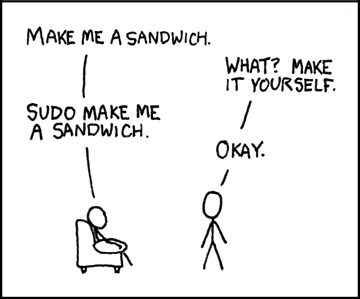
Administrando el sistema: su vs. sudo
2010-11-28
Lo bonito de GNU/Linux es que tienes control absoluto sobre tu sistema, pero evidentemente este control no lo tienen todos los usuarios, sino solo los que tengan que tenerlo. Históricamente dicho usuario ha sido siempre root ("raíz" en inglés).
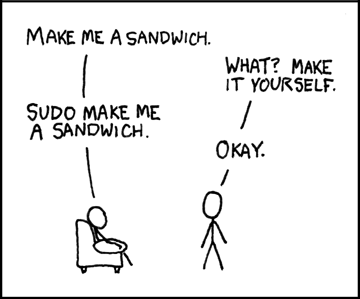
Sin embargo, tener que cerrar tu sesión y abrir una nueva para administrar el sistema es una pesadez, para lo cual existen herramientas que te permiten adquirir temporalmente sus privilegios.