Redes
-
Conecto una máquina virtual VirtualBox corriendo en un anfitrión Windows XP a un adaptador de red de puente, reinicio el invitado (un CentOS), y obtengo este error:
Fallo al abrir una sesión para la máquina virtual centos.
Failed to open/create the internal network 'HostInterfaceNetworking-Intel(R) PRO/100 VE Network Connection' (VERR_INTNET_FLT_IF_NOT_FOUND).
Failed to attach the network LUN (VERR_INTNET_FLT_IF_NOT_FOUND).
Código Resultado: E_FAIL (0x80004005)
Componente: Console
Interfaz: IConsole {db7ab4ca-2a3f-4183-9243-c1208da92392}
Para resolverlo encuentro una solución muy tonta, pero que funciona:
-
Cómo iniciar un servidor SSH en Fedora 17
2013-01-04
# systemctl enable sshd.service # systemctl start sshd.service -
La idea imagino que debería poder funcionar con cualquier gestor de descargas que permita ejecutar un script al finalizar todas las descargas.
Primero, crea el script y dale permisos de ejecución:
echo "#!bash
gnome-session-quit --power-off" > ~/Documentos/configuracion-linux/apagar.sh
chmod u+x ~/Documentos/configuracion-linux/apagar.sh
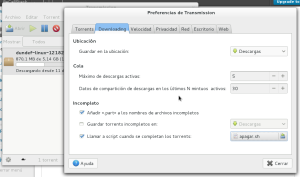
Ahora abre Transmission y ve a Editar > Preferencias > Downloading, marca la casilla Llamar a script cuando se completan los torrents, y selecciona el apagar.sh que has creado antes.
-
Conectar a una impresora de red en Gnome 3.4
2012-11-25
Después de darme cabezazos contra la pared descubrí que se ha encontrado un bug que impide conectarse a una impresora de red usando el panel de configuración que viene en Gnome 3.4.
En el propio bug dicen la solución provisional: Usar la herramienta
system-config-printer, que habrá que llamar desde la terminal.Sigue las instrucciones para conectarte a la impresora de red y todo irá como la seda.
-
Conectarse a una cuenta SIP en Empathy
2012-10-26
Gracias a esta excelente comparativa de precios de proveedores de VoIP he encontrado un proveedor de VoIP excesivamente barato: 12VoIP. Veamos cómo configurarlo siguiendo sus instrucciones.
Antes que nada, para este tutorial he usado Fedora 17 con los siguientes paquetes instalados:
- empathy-3.4.2.3-1
- telepathy-rakia-0.7.4-1 (Antes conocido como telepathy-sofiasip)
Una vez instalado lo necesario, tan simple como:
- Si tenías abierto Empathy antes de instalar el plugin Rakia, ciérralo del todo (Ctrl + Q) para que lo detecte al volver a abrirlo.
- Abre Empathy.
- Entra en Editar > Cuentas.
-
Añade una nueva.
- Selecciona protocolo SIP.
- Introduce tu nombre de usuario como usuario@sip.12voip.com y tu contraseña, y guarda los cambios.
-
Ahora ve a editar los parámetros de la conexión.
- Servidor STUN: stun.12voip.com, puerto 3478.
Listo. Ahora para llamar, puedes usar la aplicación Contactos o marcar el número directamente. Para ello:
-
Lamentablemente, ni DuckDuckGo ni Ixquick nos ofrecen motores de búsqueda personalizados cuando queremos añadirlos al navegador, ni disponen actualmente de sugerencias de búsqueda compatibles.
Usaremos las sugerencias de Google, y la búsqueda personalizada de estos motores. Para ello:
- Elegir las opciones en el personalizador de búsqueda.
- Pulsar en Bookmarklet and settings data.
- Copiar la URL proporcionada.
- Crear un proveedor de búsqueda personalizado.
- Rellenar los parámetros (ver ejemplos al final).
- Pulsar create.
- Desplegar en Firefox el logotipo de elección del motor de búsqueda y añadir el nuevo recién creado.
Mis ejemplos:
-
Bloquear ataques por SSH
2012-08-07
Detectar los ataques
Dado que recientemente he dado de alta un servidor CentOS, con acceso SSH, me preguntaba cuánto tardarían en llegarme los primeros ataques de fuerza bruta y de diccionario. Han llegado mucho antes de lo esperado (en menos de 1 mes), y han sido más de 4000 intentos de acceder como root y más de 13000 de acceder como otro usuario antes de que me diera cuenta:
# grep --count "Failed password for root" /var/log/secure*
4115

# grep --count "Failed password" /var/log/secure*
17358
Por suerte había desactivado el acceso a la cuenta root, y mi nombre de usuario no es uno muy usual, así que no han tenido éxito todavía, pero hay que ir tomando precauciones.
-
He montado un servidor CentOS y quiero que se conecte a la red automáticamente por wifi, o por cable si está disponible. Esto, en principio, sirve también para Fedora, RHEL, o derivados, que utilice NetworkManager para las conexiones.
Tiene gracia, porque NetworkManager originalmente es un proyecto de GNOME, pero aun usándolo en un servidor sin interfaz gráfica facilita mucho la vida.
Configurar conexión por cable ethernet
# echo '# Configuración de eth0

# Indicar que quieres que NetworkManager use esta conexión
MODE=Managed

# Tipo de conexión
TYPE=Ethernet

# Configurar una IP estática
BOOTPROTO=static
IPADDR=192.168.1.2

# Puerta de enlace (IP del router)
GATEWAY=192.168.1.1

# Quiero que se conecte al encender
ONBOOT=yes

# Quiero que intnente conectar por IPV6
IPV6INIT=yes
IPV6_AUTOCONF=yes
IPV6_PRIVACY=rfc3041

# Le pondré un nombre, que me ha caído bien
NAME=home

# Esta opción siempre será "yes" salvo para conexiones PPP (3G)
DEFROUTE=yes

# Quiero que obtengas los DNS del router
PEERDNS=yes
' > /etc/sysconfig/network-scripts/ifcfg-eth0
Configurar la conexión automática por Wifi
# echo '# Configuración de wlan0

# Indicar que quieres que NetworkManager use esta conexión
MODE=Managed

# Tipo de conexión
TYPE=Wireless

# Tipo de contraseña
KEY_MGMT=WPA-PSK
WPA_ALLOW_WPA=yes
WPA_ALLOW_WPA2=yes

# Nombre de la red
ESSID="ONO1AE0"

# Configurar una IP estática
BOOTPROTO=static
IPADDR=192.168.1.2

# Puerta de enlace (IP del router)
GATEWAY=192.168.1.1

# Quiero que se conecte al encender
ONBOOT=yes

# Quiero que intnente conectar por IPV6
IPV6INIT=yes
IPV6_AUTOCONF=yes
IPV6_PRIVACY=rfc3041

# Le pondré un nombre, que me ha caído bien
NAME="Wifi de mi casa"

# Esta opción siempre será "yes" salvo para conexiones PPP (3G)
DEFROUTE=yes

# Quiero que obtengas los DNS del router
PEERDNS=yes
' > /etc/sysconfig/network-scripts/ifcfg-wlan0
Para la conexión WLAN también hay que crear un segundo fichero en que se encuentra la clave WPA, el cual protegeremos para que solo rootpueda verla.
-
Cómo comprobrar registros de DNS
2012-07-03
Tenemos una herramienta en linux la mar de práctica:
host nombre-del-host.com
Esto nos proporcionará información de todas las entradas DNS del host indicado. Si quieres de un tipo de entrada concreto (CNAME, A, TXT, MX, etc.), puedes usar:
host -t cname nombre-del-host.com
Puedes reemplazar cname por lo que necesites, siempre en minúscula.
-
Cómo dejar de ser rastreado
2012-07-01
La verdad es que en nuestra cruzada de huir de las compañías que negocian con nuestros datos en Internet, lo más sencillo será escapar de los rastreadores.
Usa un navegador libre
Si eres usuario de Internet Explorer, Safari u Opera, has de saber que son de código cerrado. Esto significa que nadie sabe exactamente qué hacen por dentro.
Especialmente si eres usuario de IE, has de saber que Microsoft ha hecho mucho daño a la web con él:
